assalamualaikum wr wb
oleh:lailatul m
09 oktober 2019
Pengertian POST
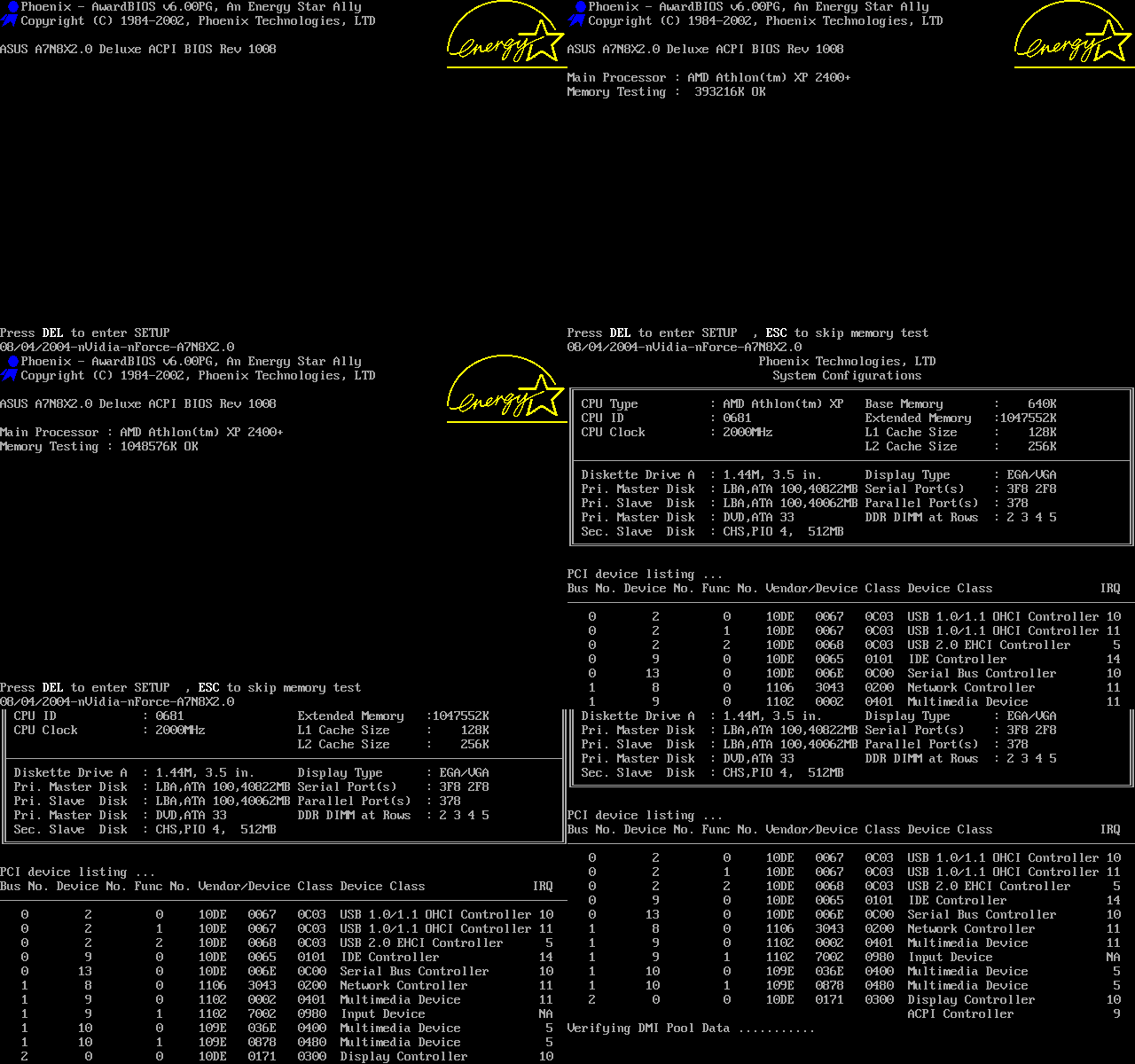
POST (Power On Self Test) adalah serangkaian test yang dilakukan oleh komputer selama proses booting komputer (saat pertama kali dihidupkan) yang disimpan didalam ROM untuk memastikan apakah komponen perangkat keras komputer dan komponen pendukungnya berjalan dengan baik atau tidak sebelum BIOS menjalankan sistem operasi. Disini, POST mengecek keyboard, CPU, CMOS, BIOS, jumlah RAM, disk drive, dan yang lainnya.
Proses POST memungkinkan pengguna komputer untuk menganalisis dan menentukan penyebab dari komputer yang bermasalah sehingga pengguna dapat menentukan langkah perbaikan yang tepat. Biasanya, jika terdeteksi masalah oleh POST, maka akan tampil penandanya berupa bunyi beep dan kode angka. Selain bunyi beep dan kode angka tersebut, error pada sistem juga dapat ditampilkan dengan teks peringatan yang lebih mudah dipahami oleh pengguna.
PROSEDUR PENGUJIAN HASIL PERAKITAN KOMPUTER
1. Pengenalan Jenis Beep Code
Beep code merupakan hasil dari tes awal hardware yang dilakukan oleh bios komputer yang disebut POST.Power-on self-test (POST) adalah tes yang di lakukan oleh bios komputer pada waktu pertama kali menyala untuk memastikan semua perangkat keras berfungsi dengan benar. Jika komputer berhasil melakukan POST akan mengeluarkan suara beep tunggal (beberapa produsen komputer BIOS mungkin berbunyi beep dua kali) sebagai tanda komputer mulai menyala dengan normal. Namun, jika komputer gagal melakukan POST, komputer tidak berbunyi beep sama sekali atau menghasilkan bunyi beep dengan kode tertentu, yang bisa memberitahu sumber masalah kepada penguna komputer.
· AWARD BIOS :
1 beep pendek → PC dalam keadaan baik
1 beep panjang → Problem di memori
1 beep panjang 2 beep pendek → Kerusakan di modul DRAM parity
1 beep panjang 3 beep pendek → Kerusakan di bagian VGA.
Beep terus menerus → Kerusakan di modul memori atau memori video
· AMI BIOS :
1 beep pendek → DRAM gagal merefresh
2 beep pendek → Sirkuit gagal mengecek keseimbangan DRAM Parity (sistem memori)
3 beep pendek → BIOS gagal mengakses memori 64KB pertama
4 beep pendek → Timer pada sistem gagal bekerja
5 beep pendek → Motherboard tidak dapat menjalankan prosessor
6 beep pendek → Controller pada keyboard tidak dapat berjalan dengan baik
7 beep pendek → Video Mode error
8 beep pendek → Tes memori VGA gagal
9 beep pendek → Checksum error ROM BIOS bermasalah
10 beep pendek → CMOS shutdown read/write mengalami errror
11 beep pendek → Chache memori error
1 beep panjang → 3 beep pendek Conventional/Extended memori rusak
1 beep panjang → 8 beep pendek Tes tampilan gambar gagal
· IBM BIOS :
Tidak ada beep → Power supply rusak, card monitor/RAM tidak terpasang
1 beep pendek → Normal POST dan PC dalam keadaan baik
Beep terus menerus → Power supply rusak, card monitor/RAM tidak terpasang
Beep pendek berulang-ulang → Power supply rusak, card monitor/RAM tidak terpasang
1 beep panjang 1 beep pendek → Masalah Motherboard
1 beep panjang 2 beep pendek → Masalah bagian VGA Card (mono)
1 beep panjang 3 beep pendek → Masalah bagian VGA Ccard (EGA).
3 beep panjang → Keyboard error
1 beep, blank monitor → VGA card sirkuit
· PHOENIX BIOS :
Kode beep pada Phoenix BIOS sedikit berbeda dengan bunyi beep pada type BIOS lainnya. Pada PHOENIX serangkaian beep akan dipisahkan oleh jeda, jadi tidak menurut panjang atau pendeknya, misalnya : beep - beep beep - beep - beep beep akan menjadi 1-2-1-2
1-1-4-1 → Kesalahan Cache (Level 2)
1-2-2-3 → ROM BIOS Checksum
1-3-1-1 → DRAM Segarkan Uji
1-3-1-3 → Keyboard kontroler uji
1-3-4-1 → RAM Kegagalan pada baris alamat xxxx (cek memori)
1-3-4-3 → RAM Kegagalan pada xxxx bit data byte rendah dari bus memori
1-4-1-1 → RAM Kegagalan pada xxxx bit data byte tinggi dari bus memori
2-1-2-3 → ROM pemberitahuan hak cipta
2-2-3-1 → Test untuk interupsi tak terduga
1-1-4 → BIOS rusak
1-2-1 → Motherboard rusak
1-3-1 → Masalah RAM, RAM tidak terpasang dengan baik
3-1-1 → Motherboard Rusak
3-3-4 → Graphic card rusak atau tidak terpasang dengan baik
2. Pengecekan Perangkat Input, Proses, Output Dan Media Penyimpan Pada BIOS
Pada saat pertama kali motherboard/PC dinyalakan, maka pertama kali bios akan melakukan post cek / self cek pada IC-Bios itu sendiri, Self Cek yang dilakukan oleh bios adalah sesuai konstruksi program yang tertanam dalam eeprom itu sendiri, muali dari header/bootblock/loader sampai dengan MCU(Main Control Unit), Cek yang dilakukan mulai dari syntaxis hubungan bit per bit code program dan korelasi map addressing pada bios dengan external addressing (peripheral yg terpasang pada motherboard)
Jika self cek pada chips/ic-bios itu berhasil maka proses selanjutnya adalah yang sering anda ketahui dan dengar adalah proses BOOTING / Bootstart. Pada saat booting bios akan melakukan cek terhadap validitas kinerja peripheral, mulai dari Motherboard, Processor, RAM, VGA, Sound Card, Hard Disk, Floppy Disk, CD/DVDR/RW, Keyboard, Mouse, Monitor, dan accecories lainnya.
Jika booting berhasil, maka langkah selanjutnya adalah bios akan melakukan proses yang disebut Start-Up, Jika proses booting gagal karena ada salah satu peripheral yang tidak valid kinerjanya/trouble, maka proses booting akan berhenti dan bahkan HANG.
Pada saat start-up yang sebenarnya di cek oleh bios adalah spesifikasi perangkat/peripheral yang tertanam/terpasang dalam CPU/PC seperti store-age, mulai dari IRQ, Spesifikasi Firmware, Kapasitas, Fungsionalitas (Contoh : Hard Drive, Floppy Drive, CD/DVD/R/RW, dan perangkat store-age lain yang terpasang)
Jika validasi dan verifikasi peripheral pada saat proses startup berhasil maka proses selanjutnya adalah membaca OS (Operating System) yang berada pada store-age, Operating System dalam hal ini bisa dari berbagai platform seperti DOS(Disk Operating Sistem), Windows 16-64Bit, Solaris, Linux, Xenix, Unix, Aple, Etc. Jika OS yang berada pada store-age terbaca dan sukses melewati verifikasi maka PC akan masuk pada desktop area / Main Area pada setiap system operasi dari berbagai platform tersebut. Apa saja verifikasi yang dilakukan pada tahap ini? Pada tahap ini verifikasi yang dilakukan system antara lain : MBR(Master Boot Record), Jenis Partisi (FAT, NTFS, Linux, Etc-> sesuai dengan platform system operasi), File System Utama / Boot Loader (Contoh File System Untuk Platform DOS, Windows : MS-DOS.SYS, IO.SYS, Command.com, Drvspace.BIN, AUTOEXEC.BAT). MS-DOS.SYS adalah file system yang menerangkan tentang rumpun dan jenis system operasi yang digunakan. IO.SYS adalah file yang menjelaskan tentang Input Output Unit/Peripheral. Command.com adalah file yang berisi perintah – perintah standard internal pada system operasi terkait. Drvspace.bin adalah file yang menerangkan informasi detail tentang kapasitas dan alokasi store-age. AUTOEXEC.BAT adalah file yang berisi rutin program standard dengan printah perintah internal yang berada pada command.com yang akan langsung di eksekusi pada saat proses booting.
Jika CPU/PC sudah berhasil masuk pada salah satu platform system operasi tersebut, maka proses selanjutnya adalah KERNEL CHECK atau cek pada file KERNEL, File kernel adalah file yang berisi rutin program yang berfungsi sebagai jembatan/gate/komunikator antara HARDAWARE dengan Software (Dalam Hal ini system operasi), File ini biasanya banyak ditemukan pada OS dari berbagai platform khususnya yang memiliki mode GUI (Graphical User Interface).
Komponen-Komponen pada BIOS
Agar BIOS dapat menjalankan tugasnya dengan baik. Maka dibutuhkan beberapa komponen pendukung antara lain :1. Program BIOS Setup
Program ini berfungsi untuk mengubah konfigurasi komputer seperti tipe hard disk, disk drive, manajemen daya, kinerja komputer, dan lain-lain sesuai keinginan user.
Umumnya BIOS menyembunyikan detail-detail perangkat yang bisa dibilang cukup rumit, jadi perlu sedikit keahlian jika kita ingin mengetahui lebih dalam mengenai detail-detail perangkat tersebut.
2. Driver
Fungsi dari driver ini ditujukan untuk perangkat-perangkat keras komputer seperti VGA, input device, processor dan beberapa perangkat lainnya untuk sistem operasi dasar 16 bit yang merupakan keluarga dari DOS.
3. Program Bootstraper Utama
Program inilah yang berperan dalam proses booting ke dalam sistem operasi yang telah kita install sebelumnya.
Konfigurasi BIOS
Untuk melakukan konfigurasi atau merubah pengaturan BIOS dapat dilakukan pada saat proses booting. Setiap komputer memiliki cara masing masing untuk masuk ke dalam menu BIOSnya, yang paling umum adalah menekan tombol del atau F2 pada keyboard. Untuk memastikan tombol mana yang digunakan untuk masuk ke menu BIOS, kita amati layar monitor pada saat pertama kali komputer dinyalakan. jika yang keluar perintah press F2 to enter setup maka tombol F2 yang bisa kita gunakan untuk masuk ke menu BIOS. terdapat beberapa cara untuk mengakses BIOS berdasarkan pabrikan pembuatnya, yaitu sebagai berikut :
NO
|
PABRIKAN BIOS
|
CARA AKSES
|
1
|
BIOS AMI
|
Del
|
2
|
BIOS AWARD
|
Del atau Ctrl+Alt+Esc
|
3
|
COMPAQ
|
F10
|
4
|
IBM Aptivas dan think pads
|
F1
|
5
|
MICROID RESEARCH (MR BIOS)
|
Esc
|
6
|
BIOS PHOENIX
|
F2
|
7
|
KOMPUTER RIBA TOSHIBA
|
Esc kemudian F1
|
8
|
IBM PS/2S
|
Insert
|
9
|
DELL
|
Reset 2x
|
10
|
DELL
|
Alt+ Return
|
11
|
GENERAL
|
Ctrl+ Esc
|
12
|
PHONIX,ZENITH
|
Ctrl+Alt+S atau Ctrl+Alt+Insert
|
13
|
AST Advantage,Award,tadon
|
Ctrl+Alt+Esc
|
14
|
TADON
|
Ctrl+Shift+Esc
|
15
|
OLIVETTI PC PRO
|
Ctrl+Shift+Alt+Del
|
pengujian hasil konfigurasi BIOS
Komponen yang baru dirakit dapat diisi dengan menjalankan program setup BIOS , cara melakukan pengujian dengan program BIOS , sebagai berikut :
1. Hidupkan monitor lalu unit sistem.
Perhatikan tampilan monitor dan suara di speaker.
2. Program POST dari BIOS otomatis akan mendeteksi hardware yang terpasang di komputer , bila terdapat kesalahan maka tampilan monitor kosong dan mengeluarkan bunyi beep secara teratur sebagai kode indikasi kesalahan . Periksa referensi kode BIOS untuk mengetahui indikasi kesalahan yang di maksud.
3. Jika tidak terjadi kesalahan maka monitor menampilkan proses eksekusi dari program POST . Tekan tombol interuksi BIOS sesuai petunjuk di layar untuk masuk ke program setup BIOS.
4. Periksa semua hasil deteksi hardware oleh program setup BIOS . Beberapa setting mungkin harus di ubah nilainya terutama kapasitas hardisk dan boot sequence.
5. Simpan perubahan setting dan keluar dari setup BIOS . Setelah keluar dari setup BIOS , komputer akan meload sistem operasi dengan urutan pencarian sesuai setting boot sequence pada BIOS . Masukkan diskette / CD bootable yang berisi sistem operasi pada drive pencarian.
semoga bermanfaat ya gaes ilmunya,saya mohon maaf bila ada sala kata.oh y jangan lupa untuk follow my blog and my instagram (@l4il_m)
wassalamualikm wr wb
