Apa itu digital citizenship?
Konsep Digital Citizenship muncul seiring dengan semakin dahsyatnya perkembangan teknologi informasi dan internet yang ditopang dengan kehadiran berbagai situs jejaring, baik dalam bentuk macroblog maupun microblog. Saat ini, ratusan juta orang dari berbagai belahan dunia telah memanfaatkan kehadiran situs jejaring sebagai ajang untuk saling interaksi antara satu individu dengan individu lainnya secara digital. Mereka bergabung dan membentuk komunitas-komunitas tertentu untuk saling berbagi informasi dan memanfaatkan berbagai konten yang didistribusikan, baik dalam bentuk video, e-book, gambar, dan lain-lain.
Penggunaan situs jejaring di Indonesia tampak menunjukkan perkembangan yang signifikan dan telah merambah hampir semua lapisan kalangan, mulai dari presiden, politisi, selebriti, akademisi, hingga masyarakat awam, termasuk di dalamnya anak-anak kita. Hingga tahun 2012, dilihat dari angka pertumbuhan pengguna, Indonesia tercatat sebagai negara terbesar keduang,setelah India, dan diperkirakan mencapai angka pertumbuhan sekitar 51.6% . (popsurvey.net).
Facebook tampaknya masih menjadi pilihan favorit dan menempati urutan pertama sebagai situs jejaring yang banyak digunakan masyarakat, disusul Twitter pada urutan kedua. Berdasarkan data yang dimiliki Kementerian Komunikasi dan Informatika, total ada sekitar 43,06 juta orang yang menggunakan situs jejaring sosial Facebook (AntaraNews.com). Mereka yang memanfaatkan dan bergabung dalam berbagai situs jejaring itulah yang kemudian membentuk hadirnya konsep Digital Citizenship.
Lantas, apa sesungguhnya Digital Citizenship itu? Teachthought.com memberikan rumusan tentang Digital Citizenship sebagai “the quality of an individual’s response to membership in a community”. Sementara, digitalcitizenship.net memberikan pengertian Digital Citizenship sebagai “the norms of appropriate, responsible behavior with regard to technology use”. Rumusan dari Teachthought.com lebih berkaitan dengan penggunaan jejaring sosial, sedangkan digitalcitizenship.net memberikan pengertian Digital Citizenship dalam konteks penggunaan teknologi yang lebih luas. Dari kedua rumusan tersebut tampak bahwa Digital Citizenship menunjuk pada kualitas perilaku individu dalam berinteraksi di dunia maya, khususnya dalam jejaring sosial, dengan menunjukkan perilaku yang bertanggung jawab, sesuai dengan norma dan etika yang berlaku.
Digital Citizenship berhubungan dengan kemampuan mengelola dan memonitor perilaku dalam menggunakan teknologi, yang didalamnya terkandung keamanan, etika, norma, dan budaya.
Bagaimana seharusnya kita memanfaatkan teknologi informasi secara aman, tidak menimbulkan kerugian dan membahayakan keselamatan diri sendiri maupun orang lain.
Bagaimana seharusnya kita berkomunikasi di jejaring sosial dengan tetap menjaga etika, mengacu pada norma-norma yang berlaku di lingkungan internal, nasional maupun universal.
Bagaimana seharusnya kita bertransaksi informasi di dunia maya, terutama dalam mengunggah/mengunduh konten dan bertransaksi melaui online shop.
Melihat perkembangan penggunaan internet dan situs jejaring di Indonesia yang demikian pesat, di satu sisi bisa dikatakan sebagai suatu kemajuan, –setidaknya masyarakat sudah belajar untuk mengenal teknologi, tetapi di sisi lain menimbulkan keprihatinan tersendiri, khususnya bila dikaitkan dengan Digital Citizenship ini. Budiono Darsono, Pemimpin Redaksi Detikcom, menyebutkan penggunaan situs jejaring sosial di Indonesia mengalami tantangan bahwa masih banyak yang menggunakan untuk hal-hal kurang produktif. (Kompas.com).
Situs jejaring ditengarai kerap digunakan sebagian orang atau kelompok tertentu untuk mencerca dan mencemarkan nama baik orang lain. Jika Anda sempat mengikuti komentar-komentar yang ada di berbagai media online, khususnya yang terkoneksi ke situs jejaring sosial, Anda bisa menemukan puluhan atau ratusan komentar yang menggambarkan betapa masih perlunya peningkatan pemahaman dan kesadaran akan Digital Citizenship ini.
29/03/2020
20/03/2020
kali ini cerita ku pas belajar di rumah ya tapi dalam bahasa Inggris. yuk baca yuk !!!!!

Assalamualaikum
Hi friends, how are you ??? good luck and don't forget to stay safe and also keep it clean, this time I was given an assignment from my teacher because covid 19 this is sure you are also dismissed because of government recommendations for reducing the spread of this virus , let us always pray to Allah for healing the victims of Covid 19 so that it will be reduced and there will be no more spread, my friends.
Now the task this time I want to tell you how my activities during school are closed, I'm at home from 07.00 must attend attendance in the group wa lessons if late or off going A, so I from 07.00 until 12:00 hours must stay online, after that I go to prayer and not doing what to do, I study at home there is good and not good, if it's delicious we can relax but not good the first one I can't meet with friends, the second so I can't get pocket money and the third one at home it's bored can't play with friends, so at home only see the film and that's just lying down.
Ok, my friends used to love my sorrow at home so I want to remember that I have to keep my health and keep it clean bye bye

19/03/2020
storyboard
story board
Setiap film pastinya membutuhkan storyboard, yaitu sketsa gambar yang berurutan sesuai dengan naskah cerita film tersebut. Storyboard digunakan untuk membuat naskah cerita menjadi lebih hidup, dan cerita film tersebut dapat disajikan kepada penonton dengan membawakan pesan dari pembuat film tersebut. Storyboard adalah rangkaian cerita yang memberikan rincian video, dan ilustrasi adegan utama, yaitu bagaimana latar belakangnya, siapa yang akan ada dalam video, dan adegan apa yang akan ditampilkan. Berikut ini akan kita bahas cara membuat storyboard dalam film pendek beserta contohnnya.
1. Memilih media yang paling cocok digunakan untuk dibuat template storyboard.
Anda bisa menggunakan papan putih yang dibagi – bagi perkolom untuk menggambarkan setiap adegan, namun ukuran yang digunakan haruslah yang lumayan besar. Jika ingin menggunakan software, Anda dapat menggunakan “Adobe Illustrator”, “storyboardthat.com”, “Microsoft PowerPoint”, “Amazon’s Storyteller”, atau “inDesign” untuk membuat template storyboard dalam bentuk vertikal maupun horisontal.
2. Membuat daftar kronologi cerita (timeline)
Seperti halnya dalam komik, storyboard yang anda buat juga harus memuat kronologi cerita secara runtut dan tentunya logis. Setiap adegan juga harus dapat menggambarkan dengan jelas tentang waktu dan tempat terjadinya, serta suasana yang ada.
3. Tentukan jalan cerita secara terperinci
Setiap adegan dalam storyboard juga harus mampu menjelaskan cerita secara keseluruhan. Ingatlah bahwa inti storyboard adalah untuk memberikan kejelasan visual dan untuk membuat setiap penonton memiliki pemahaman yang sama. Jika film yang anda buat berdurasi pendek, maka perhitungkanlah berapa banyak adegan yang sudah harus mampu melukiskan jalan cerita secara keseluruhan.
4. Isi deskripsi pada setiap kolom storyboard
Agar setiap adegan pada storyboard anda dapat menggambarkan cerita yang ada pada setiap adegan, tulislah deskripsi bagian – bagian terpenting dari setiap adegan yang ada. Hal – hal tersebut bisa berupa latar belakang, suasana, waktu, tempat, atau pelengkap lainnya yang nantinya ada saat proses pengambilan gambar.
5. Buat dan desain sketsa gambar / adegan film
Mulailah membuat adegan dengan menggambar pada storyboard anda. Karena namanya adalah sketsa, sehingga anda tidak harus menyelesaikan setiap gambar dengan sempurna. Perhatikan juga komposisi, sudut pengambilan gambar oleh kamera, jenis pengambilan film / shot, properti, aktor, dan juga efek khusus yang ada dalam setiap adegan film pendek anda.
6. Tambahkan informasi dan deskripsi penting
Informasi penting ini dapat berupa dialog yang terjadi pada setiap adegan, dan juga berapa lama waktu pengambilan gambar tersebut. Anda juga bisa memberikan nomor pada setiap kolom yang ada agar mudah dijadikan referensi ketika storyboard itu didiskusikan dengan orang lain.
7. Berikan sentuhan akhir dan selesaikan storyboard anda
Pada tahap akhir, berikan sentuhan akhir berupa pengembangan storyboard, pewarnaan, atau juga berpikir dalam tiga poin perspektif. Saat proses pengambilan gambar, berdirilah sedikit jauh dari kamera, dan kemudian berdirilah lebih dekat. Gambar yang lebih jauh dari kamera harus terlihat lebih kecil dengan kaki yang lebih tinggi, dan gambar yang lebih dekat dengan kamera harus terlihat lebih besar dengan kaki yang lebih rendah.
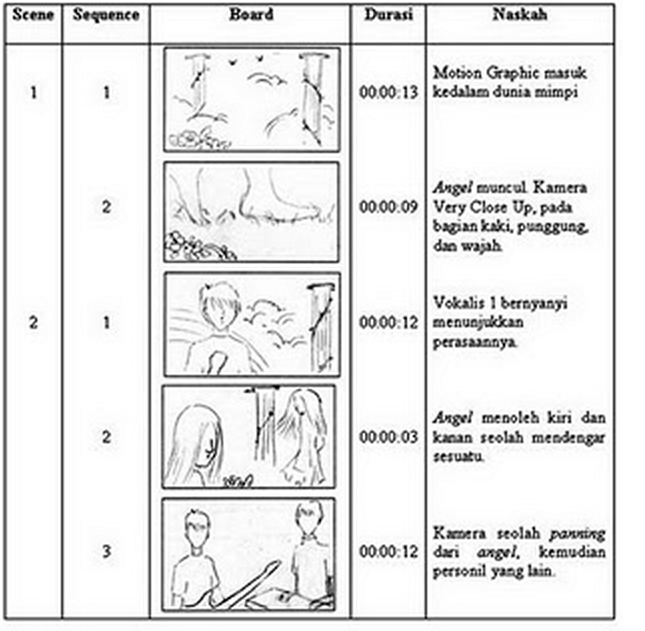
Berikut ini adalah contoh storyboard dalam film pendek
Contoh 1

Contoh 2
02/03/2020
proses pembuatan film dan orang yang bertugas dalam pembuatan film
assalamualaikum teman teman kali ini saya mendapat tugas mencari rangkuman proses pembuatan film dan orang yang bertugas dalam pembuatan film tapi dalam blog kali ini saya juga akan menambahkan alat yang digunakan dalam proses pembuatan film
proses pembuatan film

1. Menentukan Ide Cerita
Buatlah sebuah ide cerita untuk filmmu. tentukan terlebih dulu genre film yang ingin kamu buat. Drama, horor, action, atau genre lain. Usahakan untuk menciptakan ide cerita yang tidak pasaran. Kalau toh kamu ingin mengangkat cerita yang sudah umum, kemaslah dengan unik. Selain itu, cobalah untuk menentukan tema cerita yang familiar dengan masyarakat karena biasanya masyarakat suka menintin film yang “ini kisah gue banget loh”.
2. Tentukan Sasaran Penonton
Setelah menentukan ide cerita dan tema. Tentukan pula film ini ingin ditujukan untuk siapa? Apakah anak-anak, remaja, atau dewasa? menentukan segmentasi penonton akan mempermudah kita membuat alur cerita yang menarik.
3. Membuat Sinopsis Film
Sinopsis adalah komponen yang harus ada dalam sebuah film. Semua film memerlukan sinopsis, tidak terkecuali film dokumenter. Tulislah sinopsis yang ringkas, padat, jelas, tepat sasaran dengan konflik yang jelas, dan ending yang bisa memberi kejutan bagi penonton.
4. Menulis Skenario
Setelah membuat sinopsis singkat, langkah selanjutnya adalah menulis skenario. Skenario ini bisa kamu tulis sendiri atau meminta orang lain (yang kompeten) untuk menuliskannya. Skenario harus ditulis seecara detail dan rinci. Dimana scene akan diambil (apakah diluar atau di dalam ruangan), bagaimana ekspresi dan gerak-gerik para pemain, serta penjelasan dilokasi mana mereka akan mengambil gambar.
5. Menyiapkan Alat-alat Teknis
Tentukan story board (alat perencanaan yang menggambarkan urutan kejadian berupa kumpulan gambar dalam sketsa sederhana), tentukan lokasi yang sesuai dengan skenario. Siapkan kru, lampu, kamera, setting, property, kostum, make up team, dll.
6. Tentukan Budget
Setelah menentukan semua alat teknis dan pemain yang kita inginkan, maka kita harus membuat anggaran agar tidak melebihi budget yang sudah kamu tentukan. seandainya anggaran melebihi budget mungkin kamu bisa menyiasati dengan “sewa” entah itu sewa kostum, properti atau alat sehingga biaya tidak terlampau membengkak.
7. Syuting dan Editing
Setelah ke enam komponen persiapan siap dan izin untuk pembuatan film sudah turun, maka kamu sudah bisa memulai proses syuting sesuai dengan skenario yang ada. Apabila proses syuting sudah selesai maka langkah selanjutnya adalah mengedit film berdasarkan urutan scene dalam skenario.
8. Review dan Revisi
Setelah melalui tahap editing bukan berarti film sudah jadi. Alangkah baiknya jika kamu meriviewhasil film yang sudah ada kemudian melakukan revisi apabila ada scene yang jelak dan tidak sesuai dengan skenario. Scene tersebut bisa kamu buang atau kamu ganti dengan yang baru.
9. Buat Promosi
Setelah semua proses pembuatan selesai, saatnya kamu mempromosikan film yang kamu buat dengan berbagai media. Bis amelalui web, blog, twitter, facebook, poster, trailer, dan media lain.
10. Masukkan dalam DVD
Setelah seluruh proses persiapan, pembuatan, dan revisi selesai. Kamu bisa memasukkan film tersebut dalam keping DVD untuk digandakan. Entah itu untuk keperluan pribadi atau promosi.
Setelah memahami kesepuluh proses dasar pembuatan film ini, saatnya kamu menciptakan filmmu sendiri. Mulailah untuk latihan menulis skenario terlebih dahulu dengan membaca contoh format skenario.
orang yang bertugas dalam pembuatan film

Dalam kru pembuatan film terdapat banyak komponen atau divisi yang menjalankan produksi tersebut. Ada beberapa Divisi dalam kru film mulai dari bagian umum, art, dan sebagainya. Namun Ada Divisi penting yang merupakan penggerak awal agar proses pembuatan film bisa berjalan. Apa saja itu? Berikut divisi utama dari kru film.
1. Produser Eksekutif
Produser eksekutif biasanya terdiri dari beberapa orang, dengan tugas utama untuk membiayai pembuatan film yang dilakukan oleh pembuat film atau production house (PH).
2. Produser
Produser adalah orang yang langsung berhubungan dan memberikan laporan kepada produser eksekutif terkait progres pembuatan film. Tugas Produser Film adalah untuk melakukan segala kordinasi, control, evaluasi hingga melakukan berbagai pembayaran yang terkait dengan pembuatan film.
3. Manajer Produksi
Orang yang memiliki jabatan sebagai manajer produksi berada dibawah garis tugas produser dan bertugas untuk melakukan pengawasan terhadap seluruh kegiatan pembuatan film mulai dari seluruh personil kru, teknologi yang digunakan, keuangan yang dikeluarkan, jadwal pengambilan gambar atau jadwal shooting.
4. Manajer Unit
Namanya saja sudah manajer unit tentu tugasnya hampir sama dengan manajer produksi, hanya saja tugas dari manajer unit berada dalam ukuran kecil.
5. Koordinator Produksi
Koordinator Produksi memiliki tugas untuk melakukan koordinasi terkait dengan segala informasi produksi yang diberikan oleh manajer produksi. Orang dengan jabatan ini juga memiliki tugas untuk bertanggung jawab terhadap seluruh keperluan produksi.
6. Post-Production Supervisor
Post-Production Supervisor memiliki tugas untuk melakukan pengawasan setelah produksi film dilakukan.
7. Sutradara atau Director
Tugas Sutradara atau Director dalam pembuatan film adalah bertanggung jawab atas segala kegiatan produksi film, mulai dari ide kreatif film, alur cerita dan konten cerita, memberitahukan aktor atau aktris tentang adegan yang dilakukan, memilih lokasi pembuatan film, menentukan sountrack lagu pada film, menentukan durasi film dan menentukan waktu pengambilan film. Sutradara juga langsung berhubungan dengan para produser.
8. First Assistant Director atau Asisten Sutradara 1
Tugas First Asisstan Director adalah membantu, memastikan dan mengawasi seluruh tugas dan tanggung jawab yang dimiliki oleh sutradara agar apa yang diperintahkan oleh sutradara dapat berjalan dengan baik.
9. Second Assistant Director atau Asisten Sutradara 2
Asisten Sutradara 2 adalah orang dibawah Asisten Sutradara 1 yang mengepalai unit – unit produksi dibawah sutradara dan Asisten Sutradara 1 yang bertugas untuk mengerjakan setiap perintah dan tugas yang diberikan oleh Asisten Sutradara 1 dan sutradara.
10. Asisten Produksi
Asisten Produksi bertugas untuk menyiapkan seluruh perlengkapan yang akan digunakan dalam pembuatan film dan membantu Asisten Sutradara 1 dan pekerjaan yang berhubungan dengan produksi film lainnya.
11. Script Supervisor
Orang dengan jabatan ini bertugas untuk melakukan pengawasan terhadap naskah film yang telah dibuat.
12. Stunt Coordinator
Stunt Coordinator memiliki tugas untuk merekrut para pemain pengganti, jika aktor atau aktris tidak mampu melakukan agedan yang diinginkan.
peralatan dalam proses pembuatan film

Peralatan merekam: Camcorder atau Kamera DSLR?
Peralatan membuat film yang wajib kamu miliki pertama adalah camcorder atau kamera. Bila kamu lebih memilih camcorder, pastikan camcorder yang akan kamu beli memiliki jack untuk microphone, jack untuk headphones, frame rate bervariasi, kontrol manual dan fitur full HD video. Tidak lupa juga, cek ukuran sensornya, resolusi rekaman yang dihasilkan dan kapasitas memorinya. Tipe camcorder yang kamu pilih pun juga menentukan skill seperti apa yang ingin kamu fokuskan dahulu, misalnya pada Canon Vixia HF R500, camcorder ini tidak akan membantumu dalam melatih skill manual focusing karena tidak ada fitur tersebut, tapi dapat menghasilkan rekaman HD yang indah untuk kamu tingkatkan skill editingmu. Untuk latihan dalam fokus dan zoom, seperti zooming in dan zooming out, camcorder seperti dari Panasonic, Samsung, Sony dapat menjadi pilihan karena range harganya lebih banyak dari yang pemula sampai pro.

Sony HVR Z1E Camcorder for Hire by AV Hire by AV Hire London is licensed under Attribution 2.0 Generic (CC BY 2.0)
Jangan lupa ya, semakin besar ukuran sensor, semakin banyak data yang dapat ditangkap dan direkam oleh camcorder. Karena itu maka ruang memori akan semakin cepat terpakai, dan mengambil waktu lebih lama dalam mengtransfer file ke komputermu.

Kamera DSLR
Nah sedangkan kamera DSLR dapat memberikan keuntungan-keuntungan dalam membuat film yang camcorder tidak dapat tawarkan, seperti depth of field yang lebih fleksibel dan juga hasil yang lebih terlihat seperti film.
Microphone
Kamu bisa menggunakan shotgun microphone, lavalier microphone dan digital voice recorder sebagai bagian dari peralatan soundmu. Perlengkapan seperti directional microphone yang akan mengambil suara langsung dari yang di depan dan menghilangkan noise di sekitarnya, sedangkan lavalier microphone adalah tipe microphone yang ditempel di baju. Digital voice recorder biasanya direkomendasi untuk rekaman indoor, karena dibutuhkan output level yang baik untuk menghilangkan noise yang dapat terekam bila merekam outdoor.

Sony ECM-CG50 shotgun microphone dedicated for video-capable Alpha cameras by SkywalkerPL is licensed under Attribution 3.0 Unported (CC BY 3.0)
Menggerakan dan Mendukung Kamera
Bila tanganmu dapat merekam dan stabil dalam menggengam kamera maupun camcorder, maka tidak membutuhkan tripod atau peralatan lain untuk mendukung kameramu. Ada juga stabiliser namun cenderung mahal. Namun tripod tetap merupakan sebuah investasi yang diperlukan, karena tidak semua situasi membuat film bisa diambil dengan menggunakan tangan.

Vinten Pro touch 5 Tripod for Hire by AV Hire London is licensed under Attribution 2.0 Generic (CC BY 2.0)
Lighting
Dalam halnya lighting, peralatan itu perlu dan tidak perlu karena banyak yang memakai sinar matahari sebagai cahaya utama. Perlu ada key light, fill light dan back light. Key light adalah cahaya utama yang akan kamu gunakan untuk menerangi scene atau adegan dalam film kamu, fill light digunakan untuk mengisi bayangan-bayangan yang ada, dan back light digunakan untuk memberikan dimensi, memisahkan objekmu dari backgroundnya.
Jangan lupa juga memory card yang sesuai dengan camcorder/kameramu, lakban, spidol dan juga komputer berisi software editing untuk mengedit rekaman-rekamanmu. Selamat bereksperimen!
01/03/2020
SUMBER DAYA PADA JARINGAN KOMPUTER
3. 13 Menerapakan sumber daya berbagi pakai pada jaringan komputer
a.Menjelaskan prinsip sumberdaya berbagi pakai (sharing resources) pada jaringan komputer
a.Menjelaskan prinsip sumberdaya berbagi pakai (sharing resources) pada jaringan komputer
- Pengertian sharing resource
Adalah kegiatan-kegiatan yang dilakukan secara bersama-sama oleh sekelompok perpustakaan yang tergabung dalam sebuah konsorsium atau jaringan yang bertujuan untuk meningkatkan layanan dan mengurangi biaya pengembangan koleksi.

5. Maka akan keluar Menu System Properties.
6. Klik Computer Name.
7. Lihat Computer description (Contoh : Ully)

8. Maka Komputer tersebut memiliki net bios (Contoh : Ully)
Penyetingan untuk komputer yang akan di Sharing :
1. Klik Windows Explorer dengan cara simpan panah mouse di start klik kanan pilih explore

A. Sharing Service
1. Klik START kemudian Run, atau bisa dengan CTRL + R
Setelah itu akan terlihat apa saja yang telah disharing oleh komputer tersebut, salah satunya ada printer. Nah, pada printer tersebut klik kanan kemudian pilih Connect... . Tunggu beberapa saat sampai proses Connecting selesai.


- Tujuan sharing resource
Agar seluruh program,peralatan atau peripheral lainya dapat dimanfaatkan oleh setiap orang yang ada pada jaringan komputer tanpa terpengaruh lokasi maupun pengaruh dari pemakai.
- Kelebihan sharing resource
- Kecepatan akses lebih tinggi karena penyediaan dan fasilitas jaringan dan pengelolaannya dilakukan secara khusus oleh satu komputer (server) yang tidak akan dibebani dengan tugas lain sebagai workstation.
- Sistem keamanan dan administrasi jaringan lebih baik.
- Sistem backup data lebih baik karena pada jaringan client server backup data dilakukan terpusat di server.
- Antar komputer dalam jaringan dapat saling berbagi pakai fasilitas yang dimilikinya seperti = hardisk,drive,fax atau modem,printer.
- Biaya operasional relatif lebih murah dibandingkan dengan tipe jaringan client server.
- Kelangsungan kerja jaringan tidak tergantung pada satu server.
- Fungsi sharing resource
Dapat menggunakan sumber daya berupa aplikasi maupun perangkat secara bersama-sama.
b. mengklasifikasikan jenis sumber daya (sharing resources) pada jaringan
Jaringan Komputer
Jaringan komputer adalah sebuah sistem yang terdiri atas komputer, software dan perangkat jaringan lainnya yang bekerja bersama-sama untuk mencapai suatu tujuan yang sama. Jaringan Komputer adalah sekelompok komputer otonom yang saling berhubungan antara satu dengan lainnya menggunakan protokol komunikasi melalui media komunikasi sehingga dapat saling berbagi informasi, program – program, penggunaan bersama perangkat keras seperti printer, harddisk, dan sebagainya. Selain itu jaringan komputer bisa diartikan sebagai kumpulan sejumlah terminal komunikasi yang berada diberbagai lokasi yang terdiri dari lebih satu komputer yang saling berhubungan. Tujuan dari jaringan komputer adalah:
* Membagi sumber daya: contohnya berbagi pemakaian printer, CPU, memori, harddisk
* Komunikasi: contohnya surat elektronik, instant messaging, chatting
* Akses informasi: contohnya web browsing
Agar dapat mencapai tujuan yang sama, setiap bagian dari jaringan komputer meminta dan memberikan layanan (service). Pihak yang meminta/menerima layanan disebut klien (client) dan yang memberikan/mengirim layanan disebut pelayan (server). Arsitektur ini disebut dengan sistem client-server, dan digunakan pada hampir seluruh aplikasi jaringan komputer. Klasifikasi,
Berdasarkan skala :
* Local Area Network (LAN): suatu jaringan komputer yang menghubungkan suatu komputer dengan komputer lain dengan jarak yang terbatas.
* Metropolitant Area Network (MAN): prinsip sama dengan LAN, hanya saja jaraknya lebih luas, yaitu 10-50 km.
* Wide Area Network (WAN): jaraknya antar kota, negara, dan benua. ini sama dengan internet.
Berdasarkan fungsi :
Pada dasarnya setiap jaringan komputer ada yang berfungsi sebagai client dan juga server. Tetapi ada jaringan yang memiliki komputer yang khusus didedikasikan sebagai server sedangkan yang lain sebagai client. Ada juga yang tidak memiliki komputer yang khusus berfungsi sebagai server saja. Karena itu berdasarkan fungsinya maka ada dua jenis jaringan komputer:
* Client-server
Yaitu jaringan komputer dengan komputer yang didedikasikan khusus sebagai server. Sebuah service/layanan bisa diberikan oleh sebuah komputer atau lebih. Contohnya adalah sebuah domain seperti www.detik.com yang dilayani oleh banyak komputer web server. Atau bisa juga banyak service/layanan yang diberikan oleh satu komputer. Contohnya adalah server jtk.polban.ac.id yang merupakan satu komputer dengan multi service yaitu mail server, web server, file server, database server dan lainnya.
* Peer-to-peer
Yaitu jaringan komputer dimana setiap host dapat menjadi server dan juga menjadi client secara bersamaan. Contohnya dalam file sharing antar komputer di Jaringan Windows Network Neighbourhood ada 5 komputer (kita beri nama A,B,C,D dan E) yang memberi hak akses terhadap file yang dimilikinya. Pada satu saat A mengakses file share dari B bernama data_nilai.xls dan juga memberi akses file soal_uas.doc kepada C. Saat A mengakses file dari B maka A berfungsi sebagai client dan saat A memberi akses file kepada C maka A berfungsi sebagai server. Kedua fungsi itu dilakukan oleh A secara bersamaan maka jaringan seperti ini dinamakan peer to peer.
Berdasarkan topologi jaringan, jaringan komputer dapat dibedakan atas:
* Topologi bus
* Topologi bintang
* Topologi cincin
* Topologi mesh
* Topologi pohon
* Topologi linier
Berdasarkan kriterianya, jaringan komputer dibedakan menjadi 4 yaitu:
1. Berdasarkan distribusi sumber informasi/data
* Jaringan terpusat
Jaringan ini terdiri dari komputer klient dan server yang mana komputer klient yang berfungsi sebagai perantara untuk mengakses sumber informasi/data yang berasal dari satu komputer server
* Jaringan terdistribusi
Merupakan perpaduan beberapa jaringan terpusat sehingga terdapat beberapa komputer server yang saling berhubungan dengan klient membentuk sistem jaringan tertentu.
2. Berdasarkan jangkauan geografis dibedakan menjadi:
* Jaringan LAN
merupakan jaringan yang menghubungkan 2 komputer atau lebih dalam cakupan seperti laboratorium, kantor, serta dalam 1 warnet.
* Jaringan MAN
Merupakan jaringan yang mencakup satu kota besar beserta daerah setempat. Contohnya jaringan telepon lokal, sistem telepon seluler, serta jaringan relay beberapa ISP internet.
* Jaringan WAN
Merupakan jaringan dengan cakupan seluruh dunia. Contohnya jaringan PT Telkom, PT. Indosat, serta jaringan GSM Seluler seperti Satelindo, Telkomsel, dan masih banyak lagi.
3. Berdasarkan peranan dan hubungan tiap komputer dalam memproses data.
* Jaringan Client-Server
Pada jaringan ini terdapat 1 atau beberapa komputer server dan komputer client. Komputer yang akan menjadi komputer server maupun menjadi komputer client dan diubah-ubah melalui software jaringan pada protokolnya. Komputer client sebagai perantara untuk dapat mengakses data pada komputer server sedangkan komputer server menyediakan informasi yang diperlukan oleh komputer client.
* Jaringan Peer-to-peer
Pada jaringan ini tidak ada komputer client maupun komputer server karena semua komputer dapat melakukan pengiriman maupun penerimaan informasi sehingga semua komputer berfungsi sebagai client sekaligus sebagai server.
4. Berdasarkan media transmisi data
* Jaringan Berkabel (Wired Network)
Pada jaringan ini, untuk menghubungkan satu komputer dengan komputer lain diperlukan penghubung berupa kabel jaringan. Kabel jaringan berfungsi dalam mengirim informasi dalam bentuk sinyal listrik antar komputer jaringan.
* Jaringan Nirkabel(WI-FI)
Merupakan jaringan dengan medium berupa gelombang elektromagnetik. Pada jaringan ini tidak diperlukan kabel untuk menghubungkan antar komputer karena menggunakan gelombang elektromagnetik yang akan mengirimkan sinyal informasi antar komputer jaringan.
Manfaat yang didapat dalam membangun jaringan komputer, yaitu :
1. Sharing resources
Sharing resources bertujuan agar seluruh program, peralatan atau peripheral lainnya dapat dimanfaatkan oleh setiap orang yang ada pada jaringan komputer tanpa terpengaruh oleh lokasi maupun pengaruh dari pemakai.
2. Media Komunikasi
Jaringan komputer memungkinkan terjadinya komunikasi antar pengguna, baik untuk teleconference maupun untuk mengirim pesan atau informasi yang penting lainnya.
3. Integrasi Data
Jaringan komputer dapat mencegah ketergantungan pada komputer pusat, karena setiap proses data tidak harus dilakukan pada satu komputer saja, melainkan dapat didistribusikan ke tempat lainnya. Oleh sebab inilah maka dapat terbentuk data yang terintegrasi yang memudahkan pemakai untuk memperoleh dan mengolah informasi setiap saat.
4. Pengembangan dan Pemeliharaan
Pengembangan peralatan dapat dilakukan dengan mudah dan menghemat biaya, karena setiap pembelian komponen seperti printer, maka tidak perlu membeli printer sejumlah komputer yang ada tetapi cukup satu buah karena printer itu dapat digunakan secara bersama – sama. Jaringan komputer juga memudahkan pemakai dalam merawat harddisk dan peralatan lainnya, misalnya untuk memberikan perlindungan terhadap serangan virus maka pemakai cukup memusatkan perhatian pada harddisk yang ada pada komputer pusat.
5. Keamanan Data
Sistem Jaringan Komputer dapat memberikan perlindungan terhadap data. Karena pemberian dan pengaturan hak akses kepada para pemakai, serta teknik perlindungan terhadap harddisk sehingga data mendapatkan perlindungan yang efektif.
6. Sumber Daya Lebih Efisien dan Informasi Terkini
Dengan pemakaian sumber daya secara bersama – sama, akan mendapatkan hasil yang maksimal dan kualitas yang tinggi. Selain itu data atau informasi yang diakses selalu terbaru, karena setiap ada perubahan yang terjadi dapat segera langsung diketahui oleh setiap pemakai.
4. 13 menentukan cara sumberdaya berbagi pakai (sharing resources) pada jaringan komputer
a. menginstalasi sumberdaya berbagi pakai pada jaringan komputer
Di dalam suatu ruangan kerja, printer sangat penting untuk pedokumentasian dokumen,
Agar printer dapat dimaksimalkan dalam suatu ruangan dengan komputer yang banyak maka printer dapat di sharing dengan komputer lain.
1. Lihat Komputer yang terpasang printer (USB Conect).
2. Pada komputer tersebut Printer harus sudah dapat di sharing dengan komputer lain.
3. Lihat nama net bios pada komputer tersebut dengan cara :
4. Klik Star –) My Computer –) klik kanan –)Properties
Agar printer dapat dimaksimalkan dalam suatu ruangan dengan komputer yang banyak maka printer dapat di sharing dengan komputer lain.
1. Lihat Komputer yang terpasang printer (USB Conect).
2. Pada komputer tersebut Printer harus sudah dapat di sharing dengan komputer lain.
3. Lihat nama net bios pada komputer tersebut dengan cara :
4. Klik Star –) My Computer –) klik kanan –)Properties

5. Maka akan keluar Menu System Properties.
6. Klik Computer Name.
7. Lihat Computer description (Contoh : Ully)

8. Maka Komputer tersebut memiliki net bios (Contoh : Ully)
Penyetingan untuk komputer yang akan di Sharing :
1. Klik Windows Explorer dengan cara simpan panah mouse di start klik kanan pilih explore

b. melakukan sumberdaya berbagi pakai (sharing resources) pada jaringan komputer
1. FUNGSI SHARING JARINGAN
Fungsi Sharing Jaringan, diantaranya sebagai berikut:
1. Membagi sumber daya, misalnya membagi printer, CPU, memori ataupin harddisk
2. Sebagai sarana berkomunikasi, misalnya e-mail, instant messaging, chatting
3. Sebagai akses informasi, misalnya web browsing
4. Menghemat uang, misalnya : printer, dengan adanya jaringan komputer satu printer dapat digunakan oleh lebih dari satu komputer
5. Reliabilitas tinggi, misalnya salah satu komputer rusak lalu data didalamnya hilang, maka data tersebu masih dapat digunakan lagi dikomputer lain yang menyimpan data tersebut
2. KONFIGURASI SHARING RESOURCE DALAM JARINGAN
A. Sharing Service
Sharing service pada komputer Banyak macamnya, misal pada Windows:
1. Printer shareing
2. File Sharing
3. Active Directory
4. Service Webserver IIS, FTP, TELNET, Gopher
B. Share atau berbagi data/file
Share atau berbagi data/ file adalah salah satu fungsi jaringan agar kita bisa share atau berbagi data. Langkah- langkah untuk bisa share atau berbagi data dalam sebuah jaringan (workgroup) adalah sebagai berikut:
1. Untuk bisa share data. Pastikan anda login dengan hak akses administrator.
2. Kemudian cari folder atau buat folder baru untuk dibagi atau share.
3. Klik kanan pada folder yang ingin di share.
4. Pilih Sharing and Security.
5. Jika muncul pertanyaan pilih Just Enabled File Sharing
6. Kemudian Klik OK
7. Beri nama folder share anda. Kemudian klik OK
Untuk mengakses data yang di sharing, pada komputer yang ingin mengakses lakukan langkah- langkah di bawah ini:
2. Ketikan \\alamat IP yang dituju contoh: \\192.168.2.101
3. Tekan enter.
4. Atau anda juga bisa browse data melalui My Network Places.
C. Share Printer
langkah-langkah sharing printer dibawah ini :
· Pertama, Klik start button, kemudian pilih Devices and Printers.
· Setelah itu akan terbuka windows devices and printers. Di window ini, kita bisa melihat hardware apa saja yang terhubung dengan komputer, salah satunya printer. Tentukan printer mana yang ingin kita sharing. Klik kanan pada printer tersebut, kemudian pilih printer properties.
· Akan terbuka window printer properties. Pilih tab Sharing pada windows tersebut.
· Setelah itu, beri checkbox pada opsi share this printer. Kita bisa memberi nama sesuai keinginan kita. Kemudian klik Apply, Ok.
Nah, sekarang printer sudah berhasil di sharing dan siap digunakan oleh komputer lain yang terhubung. Kalau sudah berhasil di sharing, baru kita bisa mengakses printer tersebut. Caranya sebagai berikut. Kita bisa mengaksesnya melalui windows Explorer. Pada Address bar, ketikan IP address komputer yang melakukan sharing tadi. Contoh format penulisan di Address bar "\\192.168.10.10", tanpa tanda petik. IP addressdisesuaikan dengan jaringan masing-masing.
Setelah selesai, dan komputer kita sudah bisa mengakses printer yang disharing tadi, kita bisa tes mencetak sebuah dokumen. Biasanya sebelum mencetak, kita diberikan opsi untuk memilih printer mana yang akan digunakan. Nah, pada opsi ini kita pilih printer yang disharing, cirinya adalah setelah nama printer pasti tertulis IP address dari komputernya. Setelah memilih printer tersebut baru kita melakukan pencetakan dokumen.
3. MENGUJI HASIL SHARING RESOURCE DALAM JARINGAN
Cara pengujiannya pun cukup mudah yaitu dengan mengecek di Client. Berikut langkah-langkahnya :
1. Klik Start - Run
2. Ketikkan CMD lalu tekan OK/ Enter
3. Setelah jendela Command Prompt terbuka, kita cukup mengetik :
ping [spasi] IP Address yang ingin diuji konektivitasnya. Lalu, tekan enter.
Misal : ping 256.10.23.4
Kemudian, perhatikan respon yang muncul setelah kita menekan enter. Ada 3 kemungkinan :
•Reply from : terjadi koneksi
•Request Time Out : tidak terjadi koneksi sama sekali
•Destination Host Unreachable : paket data yang dikirim tidak sampai di tujuan.
langkah-langkah sharing resource dalam jaringan melalui sharing data dengan konfigurasi sebagi berikut :
1. Pertama setting dulu share nya di laptop 1 buka Control Panel > Network and Internet >Network and Sharing Center > klik Change advanced sharing settings
2. Kemudian pilih/ klik All Network
3. Lalu setting seperti gambar dibawah ini, kalau sudah klik save settings
Nah setting juga di laptop 2 seperti langkah diatas
4. Kemudian di laptop 1 tentukan folder/file yang akan dishare, setelah itu klik kanan >share with > specific people..
5. Akan muncul pop up jendela baru seperti ini dan setting seperti gambar dibawah ini
C. Menguji Hasil Sharing Resource dalam Jaringan
1. Kita cek dilaptop 2, buka explorer dan klik Network > pilih nama laptop 1 tadi
2. Nah akan muncul isi folder yang tadi kita share :D
Atau dengan cara klik tombol windows + R. Kemudian isi \\ip
contoh : \\172.17.5.23
3. Kemudian enter akan muncul hasil folder yang disharing tadi
c.menguji hasil sumberdaya berbagi pakai (sharing resources) pada jaringan komputer
1. Pengertian Resource Sharing
Merupakan kegiatan yang dilakukan secara bersama-sama oleh sekelompok perpustakaan yang tergabung dalam sebuah konsorsium atau jaringan yang bertujuan untuk meningkatkan layanan dan mengurangi biaya pengembangan koleksi. Resource sharing tersebut dapat dilakukan dengan kesepakatan formal maupun informal yang diterapkan secara lokal, nasional, ataupun internasional. Sedangkan sumber daya yang di-share tersebut dapat berupa koleksi, data bibliografis, pegawai, dan fasilitas.
2. Fungsi Sharing Jaringan
Fungsi dalam sharing jaringan , diantaranya sebagai berikut:
1) Membagi sumber daya, misalnya membagi printer, CPU, memori ataupun harddisk.
2) Sebagai sarana berkomunikasi, misalnya e-mail, instant messaging, chatting.
3) Sebagai akses informasi, misalnya web browsing.
4) Menghemat uang, misalnya : printer, dengan adanya jaringan komputer satu printer dapat digunakan oleh lebih dari satu computer.
5) Reliabilitas tinggi, misalnya salah satu komputer rusak lalu data didalamnya hilang, maka data tersebu masih dapat digunakan lagi dikomputer lain yang menyimpan data tersebut
3. Mengkonfigurasi Sharing Resource Dalam Jaringan.
- Cara setting jaringan ad hoc dan sharing file pada windows 7
1) Perangkat yang tersedia 2 buah netbook/laptop (lebih dari 2 juga bisa), dan hidupkan netbook tersebut.

2) Kemudian dalam keadaan netbook stanby klik tombol Start pilih Control Panel, kemudian klik Network And Sharing Center, akan muncul tampilan seperti ini :

3) Setelah itu saatnya untuk menyetting ad hoc dengan memilih dan klik Set Up A New Connection Or Network yang berada dibawah Change Your Networkig Settings.

4) Selanjutnya akan muncul tampilan yang ada tulisan Choose A Connection Option, kemudian pilih Set Up A Wireless Ad Hoc (Computer-To-Computer) Network dan klik Next.

5) Kemudian akan munul tampilan Set Up A Wireless Ad Hoc Network klik Next saja,

6) Kemudian akan tampil lagi Give Your Network A Name And Choose Scurity Option, pada tahap ini membuat nama jaringan Ad Hoc dan keamanannya, dalam keamanan ada 3 tipe :
· No Authentication (Open) adalah membuat jaringan Ad Hoc langsung menyambung tanpa kemaanan
· WEP yaitu jaringan Ad Hoc dengan memberi password untuk bisa tersambung
· WPA-2 Personal yaitu jaringan Ad Hoc dengan memberi password untuk bisa tersambung.
Dan menggunakan No Authentication (Open), Setelah itu ceklis Save This Network untuk menyimpan jaringan Ad Hoc pada netbook atau tidak di ceklis dan itu hanya dapat digunakan sekali dan akan hilang jika sudah tidak di gunakan lagi, kemudian klik Next.

7) Kemudian muncul lagi tampilan seperti berikut:

dan setelah itu dengan sendirinya akan tampil seperti dibawah ini, kemudian klik close.

8) Sekarang untuk mengkoneksikan netbook client dan mensharing file dari netbook server Ad Hoc, dan langkah ini masuk lagi pada Control Panel, dan tampilannya akan seperti ini, yang menunjukkan Ad Hoc sudah jadi, dan sekarang mensetting ip address dengan mengklik Wireless Network Connection (PTI).

9) kemudian akan muncul Wireless Network Connection Status dan di klik Properties, maka muncul Wireless Network Connection Properties.

Setelah itu setting ip address dengan mengklik Internet Protocol version 4(TCP/IPv4) seperti pada gambar disamping,
Yang perlu di isi ip address dan subnet mask, untuk default gateway di kosongkan karena tidak terkoneksi ke internet, ip address yang di gunakan adalah tipe C (contoh: 198.162.1.1), untuk DNS server itu hanya buku alamat saat masuk ke internet dan menfilter alamat web, kemudian klik ok, klik ok lagi pada wireles network connection properties, kemudian close pada wireless network connection status.
10) Kemudian setting file sharing supaya bisa share file pada jaringan Ad Hoc, pada tahap ini pilih file yang akan di share, setelah itu klik kanan pilih properties dan masuk pada tab sharing, kemudian klik share, maka akan ada Choose people to share with, klik tanda pilih everyone dan klik Add, kemudian klik share, terlihat seperti gambar di bawah ini :

11) Kemudian akan tampil sharing items untuk konfigurasi file-file yang di sharing yang membutuhkan waktu beberapa detik sesuai ukuran besar kecil file yang ada dalam folder tersebut, kemudian secara otomatis tampil seperti pada gambar yang menandakan folder tersebut sudah di share.

Kemudian setting file sharing agar netbook lain bisa mengambil dan mengirim file tanpa keamanan, dengan masuk ke Control Panel dan klik Change advanced sharing settings.
Kemudian pada Network Discovery pilih turn on, file and printer sharing pilih turn on, public folder sharing di turn on, kemudian pada password protected sharing di turn off, dan selesai untuk tahap share file.
12) Langkah selanjutnya setting pada netbook/laptop client agar bisa terkoneksi ke server, pada bagian Network di sebelah kanan bawah desktop di server di klik maka akan muncul seperti pada gambar di bawah ini :


Pada bagian Network di sebelah kanan bawah desktop client di klik maka akan muncul seperti pada gambar dan klik connect,
13) Setelah itu konfigurasi ip address dengan klik Open network and sharing Center, klik wireless network connection status, kemudian klik properties muncul wireless connection properties klik dua kali pada internet protokol version 4(TCP/IPv4) maka akan muncul setting ip address, masukkan ip address sesuai ip server kecuali pada angka paling belakang (contoh: 198.168.1.(diisi terserah kecuali 1), kemudian klik OK, klik ok lagi pada wireles network connection properties, kemudian close pada wireless network connection status.

14) Sekarang sudah bisa terkoneksi dan file sharing dari server sudah bisa di ambil dari folder yang di share oleh netbook/laptop server, seperti pada gambar dengan tahap klik file explorer atau klik start dan klik Computer, selanjutnya akan tampil file explorer, dan pada bagian kiri klik network maka di sebelah kanan akan muncul netbook/laptop yang terhubung, kemudian klik netbook/laptop server disitu akan muncul folder yang di share tadi.

15) Dengan jaringan Ad Hoc bisa untuk dijalan Game yang mendukung multiplayer menggunakan LAN, jadi kita bisa memainkan permainan bersama dalam permainan di jaringan Ad Hoc.
Baca selengkapnya di http://danielyama.blogspot.co.id/2016/10/fungsi-sharing-jaringan.html
4. Menguji Hasil Sharing Resource Dalam jaringan
Pengujian merupakan tindakan untuk mengetahui kerja sistem jaringan yang telah kita perbaiki apakah sudah dapat mengenal komputer client lain dalam jaringan. Pengujian dapat dilakukan dengan berbagai cara.
diantaranya ialah :
diantaranya ialah :
- Memeriksa pemasangan kartu jaringan (LAN Card) dengan apakah telah terpasang dengan baik atau tidak.
- Memeriksa Pemasangan konektor Kabel pada hub/switch atau konektor lain tidak mengalami short atau open.
- Pemasangan konektor tidak longgar.
- Setting dan konfigurasi kartu jaringan secara software telah benar sesuai dengan ketentuan jaringan sebelumnya baik dari instalasi driver kartu jaringan, Konfigurasi IP Address, Subnet mask dan Workgroup yang digunakan.
Cara pengujian IP Address dapat dilakukan dengan mudah dan memberikan informasi yang lengkap karena didalamnya memberikan informasi tentang jenis kartu jaringan yang digunakan, IP Address, Subnet mask dan kecepatan akses perbayte serta informasi yang hilang (lost) dalam pengiriman data.
Cara pengujian IP Address dapat dilakukan dengan mudah dan memberikan informasi yang lengkap karena didalamnya memberikan informasi tentang jenis kartu jaringan yang digunakan, IP Address, Subnet mask dan kecepatan akses perbayte serta informasi yang hilang (lost) dalam pengiriman data.
d. membuat laporan sumberdaya berbagi pakai (sharing resources) pada jaringan komputer
untuk laporannya anda bisa klik link dibawah ini :
Langganan:
Postingan (Atom)